Como Criar um Mapa?
Mapas de referência fornecem orientações essenciais para o sistema, permitindo que ele exiba com precisão os locais-alvo durante a operação. Esses mapas funcionam como um recurso visual, ajudando os operadores a alinhar o processo de plantio com os alvos predefinidos, garantindo precisão e eficiência no campo.
Você pode criar mapas de duas formas:
Primeiro, você aprenderá como importar um arquivo.
Criando um Mapa a Partir de um Arquivo
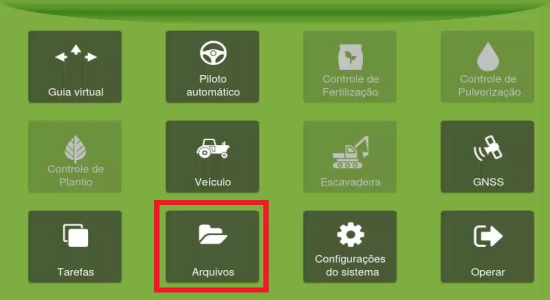
1. Para criar um mapa a partir de um arquivo, no menu principal, selecione Arquivos.
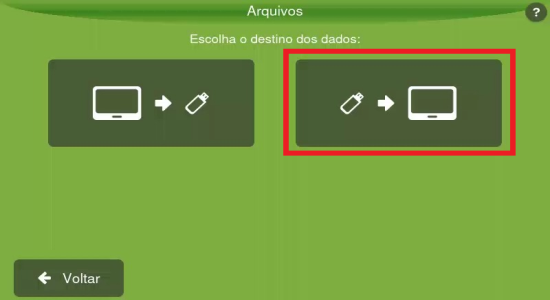
2. Em seguida, escolha o destino dos dados. Para transferir de um pen drive para o seu display, selecione a opção Importar do USB, conforme mostrado abaixo:
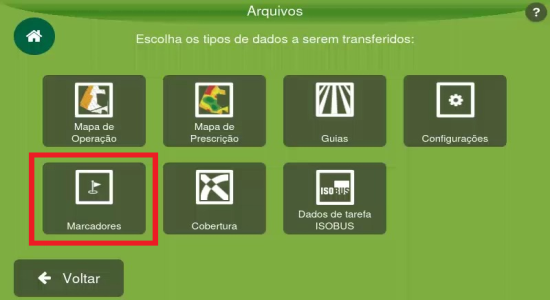
3. Agora, para o tipo de dado a ser transferido, selecione Marcadores.
4. Com o pen drive inserido no display, escolha os arquivos que deseja importar e pressione OK para confirmar.
_550x300.jpeg)
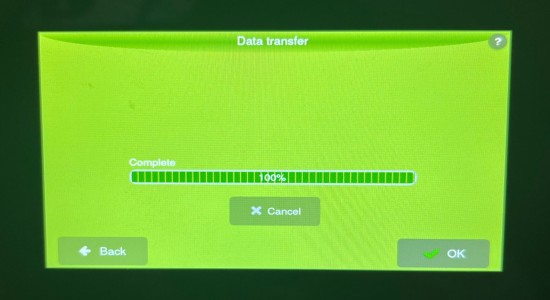
5. Quando a transferência for concluída, pressione OK.
Você concluiu o processo de importação de um mapa! A seguir, você aprenderá a outra alternativa: Como gerar um mapa automaticamente.
Gerando um Mapa Automaticamente
1. Para criar um mapa, na tela de operação, com o menu Marcadores aberto, uma segunda opção estará visível no lado direito da tela.
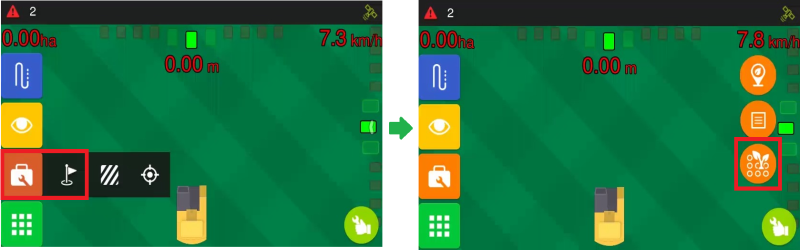
2. Certifique-se de que a cabeça de plantio esteja posicionada sobre um alvo, com o braço da escavadeira alinhado na direção de uma linha de plantio. Em seguida, clique no botão destacado acima. O sistema irá gerar pontos e linhas de referência que se estendem a partir da cabeça de plantio na direção do braço da escavadeira, criando um novo mapa.
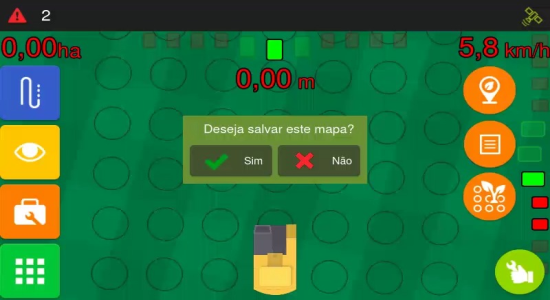
3. Se você deseja salvar o mapa, selecione Sim.
Como Visualizar Todos os Mapas Disponíveis?
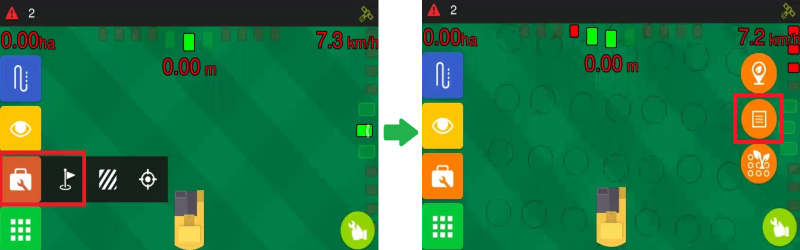
1. Na tela de operação, com o menu Marcadores aberto, selecione a opção Mapas no lado direito da tela, conforme mostrado abaixo:
2. Será aberta uma lista com todos os mapas de referência disponíveis.
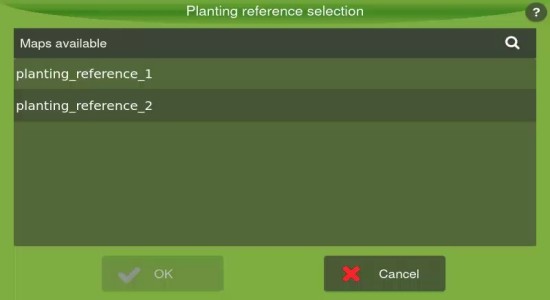
3. Selecione um mapa e pressione OK para que ele seja carregado na tela de operação.